Posts

Showing posts with the label 제품 촬영

홈페이지 리뉴얼, 제품 촬영과 회사 소개컷까지 서울 한 곳에서?
Image
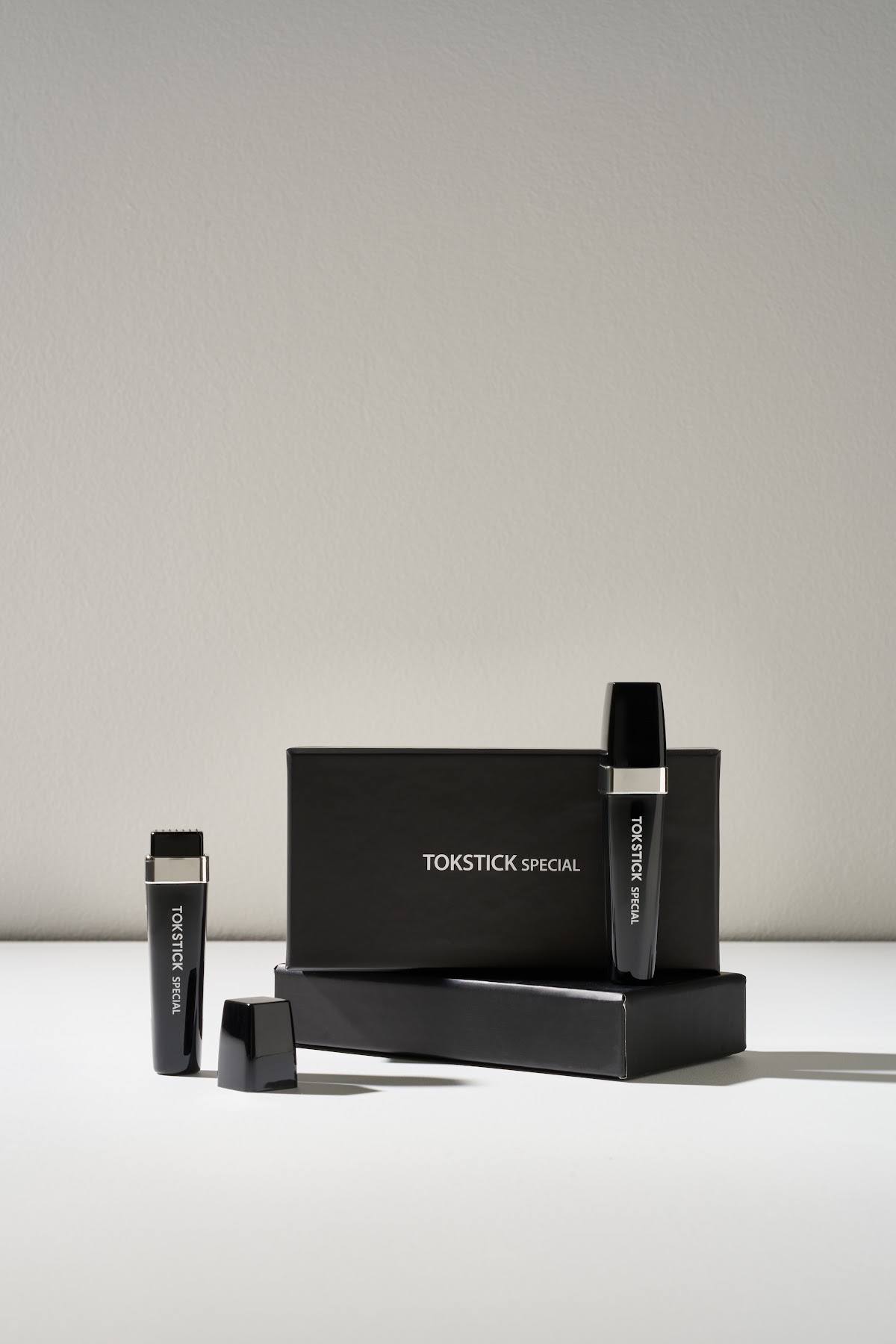
■ 핵심 요약 ① 제품컷과 회사 소개컷은 같은 일정에 묶어야 사이트 톤이 어긋나지 않아요. ② 상세 이미지 가로는 네이버 권장 860px, 정사각 대표컷은 쿠팡 권장 1,000 × 1,000px이 기준이에요. ③ 촬영 전에 홈페이지 화면별로 쓸 자리를 먼저 정하면 재촬영이 줄어요. 안녕하세요, 하오스튜디오입니다. 홈페이지 리뉴얼을 준비하면 제품 사진과 회사 소개 사진이 동시에 필요해지는데, 이 둘은 나눠 찍는 것보다 한 일정에 묶는 편이 화면에서 훨씬 자연스럽게 붙어요. 오늘은 실제로 진행한 뷰티 제품 촬영 프로젝트를 꺼내, 리뉴얼용 컷을 어떻게 한 자리에서 묶어냈는지 정리해볼게요. 홈페이지 리뉴얼할 때 제품 사진과 회사 소개 사진, 같이 찍어도 될까요? 홈페이지 리뉴얼 촬영은 제품컷과 회사 소개컷을 같은 조명·같은 색 기준으로 한 일정에 묶어 찍는 쪽이 결과가 좋아요. 한 사이트 안에서 두 사진이 따로 놀지 않게 만드는 작업이거든요. 제품은 스튜디오에서, 회사 소개는 몇 달 뒤 다른 곳에서 찍으면 같은 메인 화면에 올렸을 때 화이트밸런스와 그림자 방향이 어긋나 보이거든요. 묶을 수 있는 항목은 크게 3가지예요. 메인 비주얼에 올릴 제품 연출컷, 제품 목록에 쓸 정사각 컷, 그리고 회사 소개 페이지에 들어갈 공간·작업 장면컷이죠. 이 3가지를 한 번의 컨셉 협의에서 정해두면, 촬영 당일 배경지와 조명 세팅을 이어서 바꾸는 방식으로 하루 안에 소화하는 구성도 가능해요. 제품 촬영이 맡는 자리 메인 배너·제품 상세·목록 썸네일. 색과 질감이 정확해야 하니 배경을 단순하게 잡고, 상세 이미지는 가로 860px 기준으로 잘리지 않게 여백을 남겨요. 회사 소개컷이 맡는 자리 회사 소개·연혁·오시는 길 페이지. 넓은 가로 컷이 필요해 제품컷보다 여백을 크게 두고, 같은 색온도로 맞춰 메인과 이어지게 해요. 이번 프로젝트에서는 뷰티 디바이스 제품을 먼저 잡았어요. 유광 블랙 스틱과 같은 색 패키지 박스라, 흰 배경에 ...
인스타 피드 한 달 치, 제품 촬영 한 번에 담는 서울 스튜디오

Image
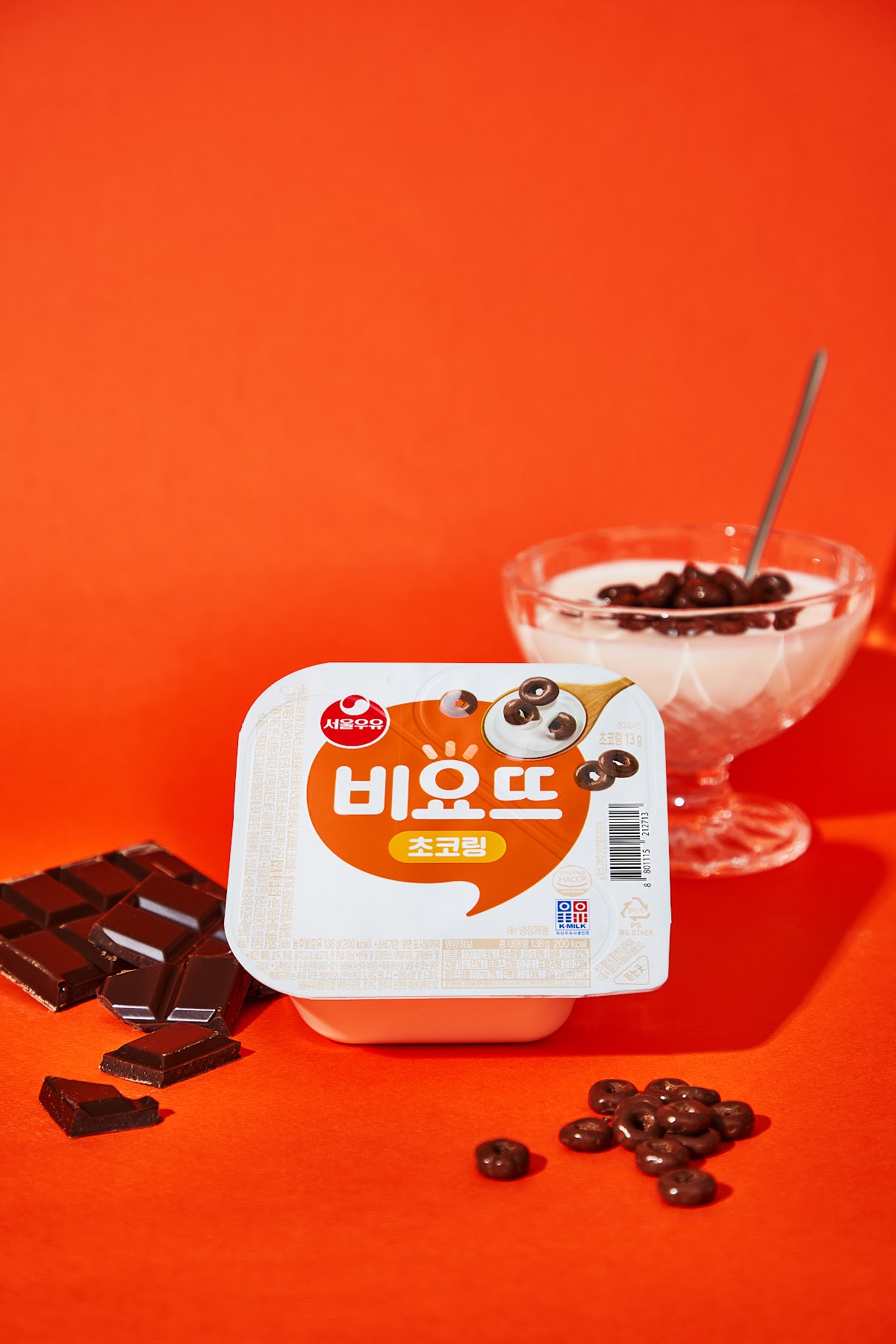
■ 핵심 요약 ① 한 달 치 피드는 컷수를 늘려서가 아니라 컨셉 묶음을 나눠서 만들어집니다. ② 인스타 피드용 컷은 세로 4:5, 1,080 × 1,350 px로 잡아야 화면을 가장 넓게 씁니다. ③ 배경색과 소품만 교체해 찍어두면 같은 제품도 서로 다른 게시물이 됩니다. 안녕하세요, 하오스튜디오입니다. 인스타 피드 한 달 치를 제품 촬영 한 번으로 채우는 건 충분히 가능해요. 제품마다 컷을 늘리는 대신 배경·구도·소품을 묶음으로 나눠 하루에 몰아 찍으면 되거든요. 오늘은 실제로 진행한 유제품 촬영 프로젝트로 그 묶음을 어떻게 짰는지 정리해볼게요. 촬영 한 번으로 인스타 피드 한 달 치가 나오려면 뭐가 정해져 있어야 할까요? 인스타 피드용 제품 촬영은 한 컷을 잘 찍는 작업이 아니라, 한 달 동안 올릴 게시물을 한 번의 세팅으로 미리 만들어 두는 작업이에요. 그래서 촬영 전에 정해야 할 건 컷수가 아니라 '묶음'입니다. 제품 단독컷 묶음, 먹는 장면·사용 장면 묶음, 여러 개를 늘어놓는 패턴 묶음처럼 성격이 다른 그룹을 먼저 나눠두면 같은 제품으로도 게시물이 겹쳐 보이지 않아요. 규격도 촬영 전에 정해야 합니다. 인스타그램 피드는 세로형 1,080 × 1,350 px(4:5)이 가장 넓게 노출되는 비율이라 카메라 앵글부터 세로로 여유를 두고 잡아요. 정사각 1,080 × 1,080 px(1:1)로도 쓸 계획이라면 위아래가 잘려도 제품이 살아 있도록 여백을 미리 확보해 둡니다. 이 두 가지를 나중에 잘라내기로 해결하려 하면 제품이 화면 가장자리에 걸리거든요. 이번 프로젝트는 컵 형태의 유제품이었는데요. 첫 번째 묶음은 위 사진처럼 제품 하나를 정면에 세우고 뒤쪽에 유리볼을, 앞쪽 바닥에 초콜릿과 시리얼 알갱이를 흩어 놓은 세로 연출컷으로 짰어요. 배경을 제품 패키지와 같은 계열의 주황색으로 깔아 색을 통일했고, 세로 프레임 위쪽을 비워 문구를 얹을 자리를 남겼습니다. 피드에 올릴 때 텍스트를 넣을지 말지가 정...

제품 촬영과 상세페이지, 쇼핑몰 오픈 전 서울에서 한 번에?

Image
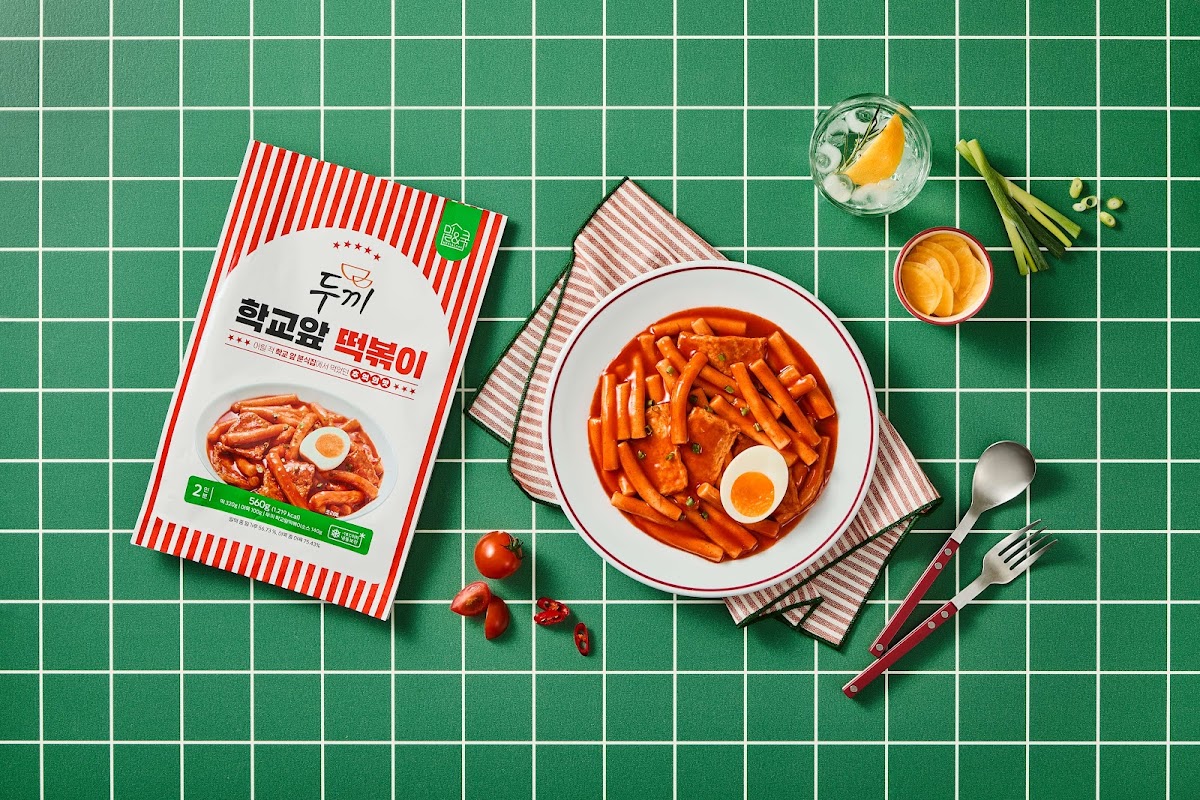
■ 핵심 요약 ① 쇼핑몰 오픈용 촬영과 상세페이지는 한 곳에 묶는 쪽이 다시 찍는 일이 없어요. ② 상세페이지 본문 이미지는 네이버 스마트스토어 권장 가로 860px에 맞춰 잡아요. ③ 전 품목보다 매출 축이 될 대표 제품 몇 개를 먼저 완성해두는 편이 빨라요. 안녕하세요, 하오스튜디오입니다. 제품 촬영과 상세페이지를 서로 다른 곳에 맡기면 사진 톤과 페이지 디자인이 어긋나 오픈 직전에 다시 찍는 일이 생겨요. 오늘은 실제로 진행한 가공식품 촬영 프로젝트로, 이 두 가지를 한 번에 묶었을 때 무엇이 달라지는지 짚어볼게요. 촬영과 상세페이지를 한 곳에 묶으면 뭐가 달라질까요? 원스톱 제작은 컨셉 협의부터 촬영, 상세페이지 디자인까지 한 곳에서 끊기지 않고 이어 가는 방식이에요. 가장 크게 달라지는 건 '재촬영이 없어진다'는 점입니다. 사진을 먼저 찍어두고 나중에 디자인 업체를 찾으면, 페이지 섹션에 필요한 각도나 여백이 없어서 컷을 다시 요청하게 되거든요. 묶어서 진행하면 촬영 전에 페이지 구조를 먼저 그립니다. 상단 메인, 제품 소개, 조리·사용 장면, 구성품, 배송 안내처럼 섹션을 먼저 정해두고 그 자리에 들어갈 컷을 역산해서 찍는 거예요. 그래서 컷수도 '몇 컷 찍을까요'가 아니라 '이 섹션에 몇 컷이 필요한가'로 정해집니다. 파일도 처음부터 스마트스토어 상세 영역 권장 가로인 860px 기준으로 잘라두면, 나중에 리사이즈하다 글자가 흐려지는 일이 없어요. 이번 프로젝트는 온라인 판매를 앞둔 가공식품(밀키트) 촬영이었어요. 초록 격자 타일을 바탕으로 깔고, 왼쪽에 파우치 패키지를, 오른쪽에 조리 완성 접시를 올린 탑뷰 구성으로 잡았습니다. 붉은 스트라이프 냅킨과 단무지 종지, 얼음 든 음료잔, 대파와 고추를 여백에 흩어 두고 커트러리로 시선을 마무리했는데요. 패키지와 완성 접시를 한 컷에 넣은 건, 상세페이지 상단 메인에서 '무엇을 사면 무엇이 나오는지'를 한 ...

여러 장소를 도는 제품 촬영, 동선 계획까지 맡길 수 있을까

Image
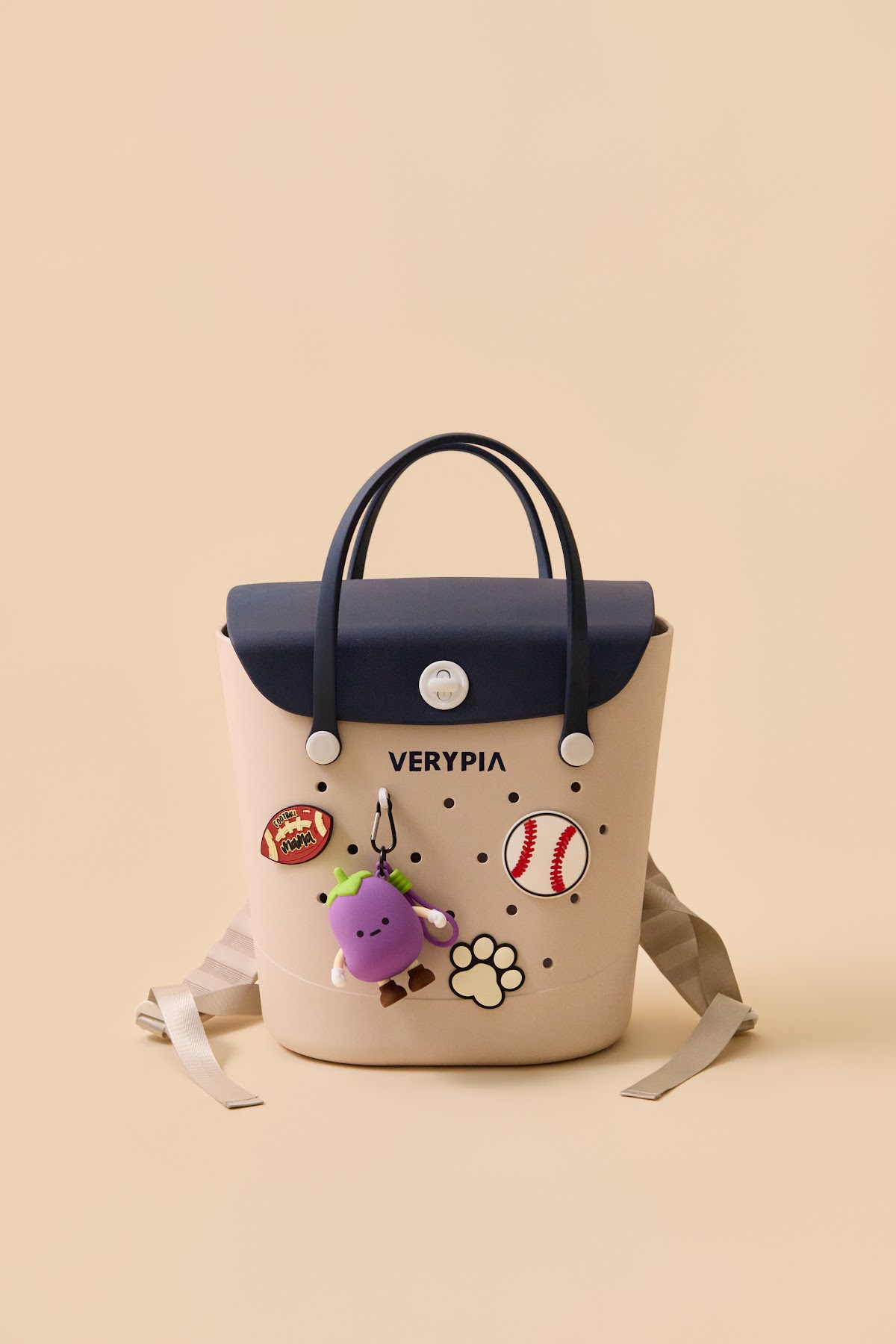
■ 핵심 요약 ① 장소가 여러 곳이면 촬영보다 장소 순서와 이동 계획을 먼저 확정해요. ② 빛이 변하는 야외를 앞에 두고, 광량이 일정한 실내 세팅을 뒤로 미뤄요. ③ 쿠팡 대표이미지는 정사각 1,000 × 1,000 px이라 장소마다 정면컷을 남겨둬요. 안녕하세요, 하오스튜디오입니다. 제품 촬영 장소가 여러 곳이면, 촬영 기술보다 장소 순서와 이동·세팅 전환을 먼저 정리하는 쪽이 결과가 훨씬 안정적이에요. 오늘은 실내와 야외를 나눠 진행한 가방 제품 촬영 프로젝트로 동선을 어떻게 짰는지 정리해볼게요. 촬영 장소가 여러 곳일 때 동선을 먼저 짜면 뭐가 달라지나요? 장소가 여러 곳일 때는 촬영 순서를 빛이 변하는 곳부터 잡는 것이 기준이에요. 동선 계획은 장소 순서와 이동 시간, 세팅 전환을 하루 일정 안에 배치하는 작업이에요. 야외는 해의 각도와 밝기가 시간마다 달라져 되돌릴 수 없지만, 조명을 직접 세우는 실내 세팅은 몇 시에 찍어도 같은 그림이 나오거든요. 그래서 동선 계획서에는 장소 이름만 적는 게 아니라, 각 장소에서 뽑을 컷 목록과 그 컷이 최종적으로 어디에 쓰일지를 같이 적어요. 이동 중에 제품이 눌리거나 먼지가 붙는 것까지 계산해서, 깨끗한 상태가 필요한 컷을 앞 순서에 배치하는 것도 동선의 일부고요. 이번 프로젝트는 실외 코트 세팅과 실내 무배경 세팅, 두 곳을 나눠 진행한 가방 제품 촬영이었어요. 서울 동대문구 스튜디오에서 제품 상태를 먼저 점검한 뒤 야외 세팅으로 이동하고, 마지막에 실내로 돌아와 정면 대표컷을 마무리하는 순서로 잡았습니다. 위 컷은 실내에서 잡은 정면 대표컷이에요. 베이지 계열 배경지를 제품 본체 색과 맞춰 깔고, 손잡이와 잠금 장치의 짙은 네이비만 또렷하게 남도록 광량을 정리했어요. 앞면에 붙인 참과 액세서리가 겹쳐 보이지 않게 위치를 하나씩 옮겨가며 정리한 컷입니다. 구분 야외 세팅 실내 세팅 배치 순서 앞 순서 · 빛이 변해 되돌릴 수 없음 뒤 순서 · 조명...

오래된 상세페이지, 제품 촬영부터 전체 리뉴얼 한 번에?

Image
■ 핵심 요약 ① 상세페이지가 낡아 보이는 원인은 대부분 디자인이 아니라 사진이에요. ② 상세 이미지는 가로 860px 기준으로 다시 잡아야 모바일에서 흐려지지 않아요. ③ 촬영과 페이지 제작을 한 곳에 맡기면 컷 재촬영 없이 한 번에 정리돼요. 안녕하세요, 하오스튜디오입니다. 상세페이지 리뉴얼을 고민 중이라면, 예전 사진을 그대로 둔 채 디자인만 손보는 것보다 촬영부터 다시 가는 쪽이 화면에서 확실히 달라져요. 오늘은 실제로 진행한 생활용품 촬영 프로젝트로 촬영과 페이지 제작을 어떻게 이어 붙였는지 정리해볼게요. 상세페이지가 오래돼 보이는 건 무엇 때문일까요? 페이지가 낡아 보이는 원인은 열에 아홉이 디자인이 아니라 사진이에요. 상세페이지 리뉴얼은 기존 페이지의 사진과 구성, 문구를 지금 판매 환경에 맞게 다시 만드는 작업이에요. 폰트와 배치만 바꾸면 화면은 정돈되지만, 예전에 찍은 저해상도 컷이 그대로 남아 있으면 손가락으로 확대했을 때 가장자리가 뭉개지는 게 먼저 보이거든요. 특히 몇 년 전 사진은 가로폭 자체가 지금 기준에 못 미치는 경우가 많아요. 네이버 스마트스토어 상세 이미지는 가로 860px가 권장 폭인데, 원본이 이보다 작으면 늘려 쓰는 순간 화질이 무너져요. 그래서 리뉴얼의 시작점은 디자인 시안이 아니라 원본 컷의 크기와 상태를 확인하는 일이에요. 이번 프로젝트는 캐릭터 그래픽이 인쇄된 마우스패드, 즉 책상 위에서 쓰는 생활용품이었어요. 서울 동대문구 스튜디오에서 진행한 촬영인데요, 제품만 덩그러니 놓는 대신 흰 책상에 노트북과 키보드, 머그컵과 마스킹테이프를 함께 깔고 손이 마우스를 잡은 장면까지 담았어요. 손목받침의 높이와 두께는 제품만 찍으면 전달되지 않는데, 손이 올라간 컷 하나로 바로 읽히거든요. 사진이 낡았다는 신호 확대하면 윤곽이 번지고, 흰 배경의 색이 컷마다 다르고, 그림자 방향이 제각각이에요. 원본 가로폭이 860px에 못 미치면 리사이즈로 살릴 수 없어요. 구성이 낡았...